PDF Scanner: Phone PDF Creator
Zed UKByznys
4,853.00 Recenze
- Verze
- 3.1.5
- Instalace
- 5.00M
- Věkové hodnocení
- PEGI 3
Snímky obrazovky
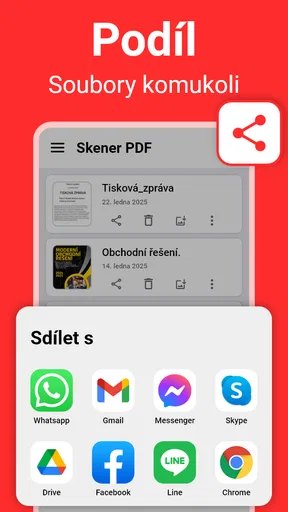
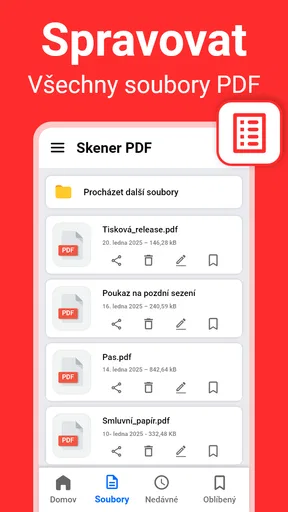
Naše recenze aplikace PDF Scanner: Phone PDF Creator
 Analýzu připravil Appyee
U skeneru v telefonu nejde jen o to, zda z papíru vznikne PDF. Důležité je také, jestli se v aplikaci rychle zorientuji, dokážu výsledek opravit a přečtu ho i na malé obrazovce. PDF Scanner: Phone PDF Creator beru jako nástroj pro příležitostné i pravidelné převádění papírových dokumentů do digitální podoby; největší smysl mi dává ve chvíli, kdy potřebuji něco zachytit a poslat bez přístupu ke stolnímu skeneru.
Čitelnost a orientace při práci
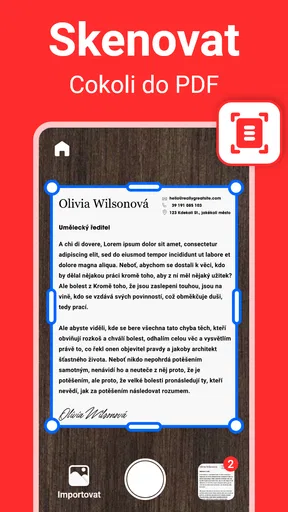
Při skenování pomáhá jednoduchý postup: zaměřit fotoaparát, zachytit stránku, zkontrolovat její vzhled a uložit ji jako PDF. Když spěchám, je příjemné, že nemusím nejprve řešit převod mezi několika formáty. Automatické rozpoznání okrajů může zjednodušit oříznutí stránky, ale před odesláním bych přesto výsledek vždy prohlédl. Zejména u účtenek, formulářů nebo listů s drobným písmem se vyplatí ověřit, že se do záběru vešly všechny rohy.
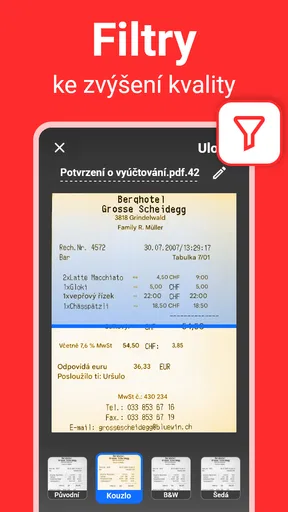
Za užitečnou považuji možnost upravit jas a kontrast a zvolit filtr podle typu předlohy. U běžného textu může černobílý vzhled pomoci soustředit se na písmo, zatímco u grafu nebo barevné značky bych zachoval barvy. Není to kosmetická drobnost: volba vzhledu ovlivní, jak snadno se dokument bude číst na displeji i po vytištění. Pokud je list pomačkaný nebo je světlo nerovnoměrné, zkontroloval bych sken po stránkách, ne pouze první náhled.
Ovládání, smyslové potřeby a pohodlí
Oceňuji, že základní úkol nevyžaduje složité nastavování ani znalost kancelářských programů. To může vyhovovat lidem, kteří chtějí naskenovat jeden doklad a vrátit se k běžné práci. U ovládání fotoaparátu však záleží i na prostředí: držet telefon pevně nad stránkou a současně hlídat záběr může být obtížné pro někoho s omezenou hybností, třesem rukou nebo bolestí při delším držení zařízení. V takové situaci pomůže položit dokument na rovný povrch a telefon podepřít, místo aby člověk vše držel ve vzduchu.
Také zrakové pohodlí se odvíjí od samotné předlohy a výsledku. Dokument vyfotografovaný z úhlu nebo při odlesku se bude číst hůř bez ohledu na zvolený filtr. Před skenováním proto hledám rovnoměrné světlo, list vyrovnám a po zachycení přiblížím místa s drobným tiskem. Aplikaci bych nepovažoval za náhradu čtečky obrazovky ani za záruku přístupného PDF; pokud má soubor používat někdo, kdo se spoléhá na asistivní technologie, je rozumné ověřit jeho čitelnost i v nástroji, který daný člověk běžně používá.
Kdy se hodí a kde končí její výhoda
V běžném dni si umím představit třeba situaci, kdy po schůzce potřebuji poslat podepsaný papír, nebo když doma vyřizuji formulář a nemám po ruce samostatný skener. Zachytím stránku, zkontroluji ořez, upravím vzhled a odešlu PDF e-mailem či chatem. Pro podobné jednorázové úkoly je to přímočařejší než hledat počítač, připojovat kancelářské zařízení a následně soubor převádět.
Oproti fotoaparátu telefonu je specializovaný skener užitečný hlavně tím, že celý postup soustředí kolem dokumentu: po zachycení následuje úprava a vytvoření PDF. Samotná fotografie může stačit, pokud chci jen rychle zachytit informaci pro sebe, ale pro přehledný vícestránkový dokument je pracovní postup skeneru přirozenější. Naopak stolní skener nebo kancelářské multifunkční zařízení bych volil pro pravidelné dávky papírů, pevně daný pracovní proces nebo situace, kdy je důležitá konzistentní kvalita. Mobilní aplikace je pohodlnější na cestách, ne však automaticky lepší pro každou práci.
Jedna praktická drobnost: před sdílením zkontroluji, zda PDF obsahuje všechny stránky a zda žádná není omylem otočená nebo oříznutá. U vícestránkových dokumentů je také užitečné skenovat na klidném místě a postupovat stránku po stránce, místo abych se snažil vše stihnout ve spěchu. Pokud dokument obsahuje citlivé údaje, promyslím si, komu ho posílám a zda je vhodné sdílet ho přes zvolený kanál. Možnost odeslat soubor rychle je výhoda, ale sama o sobě neřeší, zda je příjemce správný.
Pro koho dává smysl a co zvážit před instalací
Nejvíc bych aplikaci doporučil studentům, drobným podnikatelům a lidem, kteří občas potřebují digitalizovat potvrzení, poznámky nebo vyplněné dokumenty. Užitečná může být i při práci mimo kancelář, kdy je telefon po ruce a potřebuji dostat papír do podoby, kterou lze snadno poslat dál. Výhodou je, že se výsledný dokument dá uložit do telefonu nebo sdílet, takže není nutné kvůli každému jednotlivému listu přecházet k počítači.
Méně vhodná bude pro někoho, kdo skenuje velké objemy dokumentů každý den, potřebuje vysoce jednotný výstup nebo se spoléhá na profesionální správu dokumentů. Stejně tak bych hledal jiné řešení, pokud je hlavním cílem převádět text z obrázků do upravitelného dokumentu: vytvořit PDF a získat z něj strojově čitelný text nejsou totožné úkoly. Před použitím ve škole či práci bych si také ověřil, zda výsledný soubor splňuje jejich požadavky na formát a čitelnost.
Aplikaci vytvořil Zed UK a v obchodě je vedená jako bezplatná, přičemž obsahuje nákupy přes Google Play v rozmezí od 74,99 Kč do 1 299,99 Kč. PEGI 3 znamená nízké věkové zařazení, ale při používání dítětem bych stejně věnoval pozornost tomu, jaké dokumenty se fotí a kam se sdílejí. Hodnocení 4,8 od přibližně 54 tisíc hodnotících a více než 5 milionů instalací ukazuje, že si nástroj našel široké publikum; samo o sobě mi ale neříká, jestli se hodí právě pro konkrétní pracovní návyky.
Na Androidu vyžaduje verzi 6.0 nebo novější a aktuální vydání je označeno číslem 3.1.5. To je praktické při rozhodování, zda poběží na zařízení, které běžně používám. Před instalací si také všímám nákupů v aplikaci: pokud chci jen občas vytvořit PDF, dává smysl nejprve vyzkoušet základní postup a teprve potom posoudit, zda mi případné placené možnosti přinášejí něco potřebného. Nemá cenu platit za funkce, které do svého běžného způsobu práce nezařadím.
První dojmy aneb jak to celé funguje
Když jsem aplikaci otevřel poprvé, přivítalo mě přívětivé rozhraní. Je jednoduché a intuitivní, takže jsem nemusel ztrácet čas dlouhým objevováním, jak se co dělá. Prostě zapnete foťák, zaměříte na dokument a bum, máte sken. A co je na tom nejlepší? Aplikace automaticky detekuje okraje dokumentu, což mi ušetřilo spoustu času s úpravami.
Další super funkce je možnost exportovat soubory přímo do PDF. Nemusíte se tedy trápit s převodem formátů. Navíc to všechno probíhá rychle a bez záseků, což je pro mě osobně obrovské plus. V dnešním rychlém světě nemám čas čekat a tahle aplikace mě v tom rozhodně nezdržuje.
Kvalita skenů a možnosti úprav
Co mě opravdu nadchlo, je kvalita skenů. I když jsem skenoval dokumenty za zhoršených světelných podmínek, výsledek byl úžasný. Text byl ostrý a obrázky jasné. Pokud chcete, můžete si dokonce hrát s nastaveními jako je kontrast nebo jas, abyste dosáhli ještě lepší kvality. Je to jako mít malý skenovací studio přímo v kapse.
Aplikace také nabízí různé filtry, které můžou skenům dodat profesionální vzhled. Černobílý mód je například perfektní pro dokumenty s textem, zatímco barevný mód je skvělý pro obrázky a grafy.
Uložení a sdílení skenů
Jakmile máte skeny hotové, přichází na řadu jejich uložení. Tady mě PDF Scanner: Phone PDF Creator taky nezklamal. Můžete si vybrat, zda chcete skeny uložit do telefonu nebo je rovnou nahrát na cloudové služby jako je Google Drive nebo Dropbox. Osobně oceňuji, že mám všechny dokumenty zálohované a přístupné odkudkoli.
A pokud jde o sdílení, aplikace vám umožní odeslat sken přímo e-mailem nebo přes různé chatovací aplikace. To mi ušetřilo spoustu času, když jsem potřeboval dokumenty rychle poslat klientům.
Závěrečné myšlenky
Na závěr bych chtěl říct, že PDF Scanner: Phone PDF Creator je opravdu užitečný nástroj, který si zaslouží místo v mém telefonu. Je jednoduchý, rychlý a efektivní. Pro někoho, kdo často pracuje s dokumenty, je to neocenitelný pomocník. A pokud ještě váháte, zkuste ho sami a uvidíte, že nebudete zklamáni.
Moje inkluzivní doporučení
Za největší přednost považuji, že aplikace zjednodušuje cestu od papíru k souboru, který lze uložit nebo poslat. Pro člověka, který zvládá práci s fotoaparátem telefonu a potřebuje občas digitalizovat jednotlivé listy, může být tento postup pohodlný. Přístupnost ale nevnímám jen jako otázku přehledného rozhraní: záleží také na schopnosti bezpečně držet zařízení, dobře vidět náhled a případně číst vytvořený soubor.
Proto bych ji doporučil jako praktický mobilní skener, ne jako univerzální řešení pro všechny potřeby. Pokud se vám hůře ovládá telefon, vyplatí se předem vyzkoušet, zda lze skenovat s přístrojem opřeným o pevnou plochu a zda úpravy zvládnete bez nepříjemné námahy. A jestli bude PDF určeno někomu s konkrétními potřebami, ověřte výsledek přímo v jeho běžném způsobu čtení. V tom je podle mě její férové místo: rychle pomoci s každodenním papírováním, aniž bychom od ní čekali specializované kancelářské nebo asistivní funkce.
Závěr
Přednosti aplikace PDF Scanner: Phone PDF Creator
- Rychlé skenování dokumentů.
- Snadné sdílení PDF souborů.
- Podpora OCR pro převod textu.
- Uživatelsky přívětivé rozhraní.
- Integrace s cloudovými službami.
Omezení aplikace PDF Scanner: Phone PDF Creator
- Obsahuje reklamy v bezplatné verzi.
- Některé funkce jsou placené.
- Vyžaduje připojení k internetu.
- Omezené možnosti úprav.
- Občasné chyby při rozpoznávání textu.
Podobné tipy v této kategorii
Zobrazit vše
LinkedIn3,7

Zoom Workplace
zoom.com3,7

Microsoft Teams
Microsoft Corporation4,3

Meta Business Suite
Meta Platforms, Inc.4,4

Webex Meetings
Cisco Systems, Inc.4,6

TeamViewer Remote Control
TeamViewer4,3
Mohlo by se vám také líbit
Zobrazit vše
Často kladené otázky
Jaké funkce nabízí PDF Scanner: Phone PDF Creator?
PDF Scanner: Phone PDF Creator nabízí širokou škálu funkcí, včetně skenování dokumentů do PDF, OCR pro rozpoznání textu, možnost úpravy a anotace dokumentů a integraci s cloudovými službami jako Google Drive a Dropbox. Aplikace také podporuje skenování ve vysokém rozlišení a automatické oříznutí dokumentů.
Je aplikace PDF Scanner kompatibilní se všemi zařízeními?
PDF Scanner: Phone PDF Creator je kompatibilní s většinou moderních zařízení s operačními systémy Android a iOS. Je důležité mít aktualizovaný systém, aby aplikace fungovala správně. Před instalací se doporučuje zkontrolovat minimální požadavky na zařízení v obchodě s aplikacemi.
Je nutné pro používání aplikace internetové připojení?
Pro základní funkce, jako je skenování a ukládání dokumentů, není nutné internetové připojení. Nicméně, pokud chcete využívat funkce, jako je sdílení přes cloudové služby nebo aktualizace aplikace, budete potřebovat připojení k internetu. OCR funkce může také vyžadovat internet pro nejlepší výsledky.
Jak je zajištěna bezpečnost a soukromí mých dokumentů?
PDF Scanner: Phone PDF Creator klade velký důraz na bezpečnost a soukromí uživatelů. Dokumenty jsou ukládány lokálně na vašem zařízení, a pokud je sdílíte, aplikace používá šifrování pro ochranu vašich dat. Doporučuje se pravidelně kontrolovat oprávnění aplikace a nastavení soukromí.
Je aplikace PDF Scanner zdarma nebo vyžaduje předplatné?
PDF Scanner nabízí základní funkce zdarma, ale pro přístup k pokročilým funkcím, jako je neomezené skenování a odstranění reklam, může být vyžadováno předplatné. Předplatné je obvykle dostupné ve formě měsíčních nebo ročních plánů, které lze zakoupit přímo v aplikaci.
